建立 WP 空白的佈景主題
· 5 min read

✨前言
我要試著開發自己的WP佈景主題,就問了Gemini該如何建立一個空白的主題
Gemini的回答:
建立一個空白的 WordPress 佈景主題(Blank Theme)是開發自訂主題的第一步。
這通常需要您手動建立一些基本的檔案結構。

以下是建立一個經典空白佈景主題(Classic Blank Theme)的基本步驟和所需檔案:
🧩步驟 1:建立主題資料夾
導航到您的 WordPress 安裝目錄下的 wp-content/themes/ 資料夾。
建立一個新的資料夾,用來存放您的主題。資料夾名稱將作為您的主題的唯一識別名稱
(建議使用小寫字母和連字號,例如:my-blank-theme)。
📄步驟 2:建立必需的檔案
至少需要兩個檔案才能讓 WordPress 識別您的主題:style.css 和 index.php。
- style.css(樣式表與主題資訊)
在您的主題資料夾內建立一個名為 style.css 的檔案,並在開頭加入以下主題資訊標頭。
WordPress 會讀取這些資訊來顯示在後台的 「外觀」>「佈景主題」頁面:
/*
Theme Name: 我的空白主題 (My Blank Theme)
Theme URI: https://yourwebsite.com/
Author: 您的名字 (Your Name)
Author URI: https://yourwebsite.com/
Description: 一個用來從頭開始建立主題的空白 WordPress 佈景主題。
Version: 1.0
License: GNU General Public License v2 or later
License URI: http://www.gnu.org/licenses/gpl-2.0.html
Text Domain: my-blank-theme
Tags: blank, custom-theme
*/

/* 在這裡加入您的 CSS 樣式 */
💡提示:
- Theme Name 是唯一必需的欄位,WordPress 會以此名稱顯示主題。
- Text Domain 建議與您的主題資料夾名稱一致,用於國際化/翻譯。
- 🧱index.php(主模板檔案)
在您的主題資料夾內建立一個名為 index.php 的檔案。這是 WordPress 在找不到更具體模板時的預設後備檔案。
對於空白主題,您可以先放一個基本的 HTML 結構
<?php
/**
* 主要模板檔案
*
* 這是 WordPress 模板層次結構中的後備模板。
* 用於顯示文章、頁面或其他內容。
*/
?>
<!DOCTYPE html>
<html <?php language_attributes(); ?>>
<head>
<meta charset="<?php bloginfo( 'charset' ); ?>">
<meta name="viewport" content="width=device-width, initial-scale=1">
<title><?php wp_title( '|', true, 'right' ); ?></title>
<?php wp_head(); ?>
</head>
<body
<?php body_class(); ?>>
<header>
<h1><a href="<?php echo esc_url( home_url( '/' ) ); ?>"><?php bloginfo( 'name' ); ?></a></h1>
</header>
<div id="content" class="site-content">
<?php
if ( have_posts() ) :
while ( have_posts() ) : the_post();
?>
<article id="post-<?php the_ID(); ?>" <?php post_class(); ?>>
<h2><a href="<?php the_permalink(); ?>"><?php the_title(); ?></a></h2>
<?php the_content(); ?>
</article>
<?php
endwhile;
else :
?>
<p>沒有找到任何內容。</p>
<?php
endif;
?>
</div>
<footer>
<p>© <?php echo date('Y'); ?> <?php bloginfo( 'name' ); ?></p>
</footer>
<?php wp_footer(); ?>
</body>
</html>
⚙️步驟 3:建立 functions.php
建立一個名為 functions.php 的檔案,用於新增主題功能、掛載腳本和樣式等。這是核心功能檔案。
在您的主題資料夾內建立 functions.php,並加入以下程式碼來正確掛載您的 style.css:
<?php
/**
 * 佈景主題設定和功能
 */

if ( ! function_exists( 'my_blank_theme_scripts' ) ) :
    /**
     * 掛載樣式和腳本
     */
    function my_blank_theme_scripts() {
        // 掛載主要的樣式表
        wp_enqueue_style( 'my-blank-theme-style', get_stylesheet_uri() );

        // 您可以在這裡加入其他樣式或 JavaScript 檔案
    }
    add_action( 'wp_enqueue_scripts', 'my_blank_theme_scripts' );
endif;

// 您可以在這裡加入其他主題支援,例如文章縮圖、自訂選單等
/*
function my_blank_theme_setup() {
    add_theme_support( 'title-tag' ); // 讓 WordPress 管理頁面標題
    add_theme_support( 'post-thumbnails' ); // 啟用文章縮圖
    register_nav_menus( array( // 註冊選單位置
        'primary' => esc_html__( '主要選單', 'my-blank-theme' ),
    ) );
}
add_action( 'after_setup_theme', 'my_blank-theme_setup' );
*/
🚀步驟 4:啟用佈景主題
- 登入您的 WordPress 後台。
- 前往 外觀 > 佈景主題。
- 您應該會看到您的新主題 「我的空白主題」(或您設定的名稱)出現在列表中。
- 點擊 啟用。
🧱步驟 5:下一步(可選檔案)
您的空白主題現在已經可以運作了,但通常還會需要更多檔案來處理不同的頁面和區塊,例如:
| 📁檔案名稱 | 🧭用途 |
|---|---|
| header.php | 網站的頁首區塊(通常包含 <head> 和標頭內容) |
| footer.php | 網站的頁尾區塊(通常包含 <footer> 和 wp_footer()) |
| sidebar.php | 側邊欄模板 |
| single.php | 單篇文章顯示模板 |
| page.php | 靜態頁面顯示模板 |
| screenshot.png 或 screenshot.jpg | 顯示在後台主題列表中的縮圖(建議尺寸:1200x900 像素) |
您可以將 index.php 的內容分割成 header.php 和 footer.php,然後在 index.php 中使用 WordPress 函數引用它們:
在 index.php 頂部替換 <head> 和標頭相關程式碼為:<?php get_header(); ?>
在 index.php 底部替換 <footer> 和 wp_footer() 相關程式碼為:<?php get_footer(); ?>
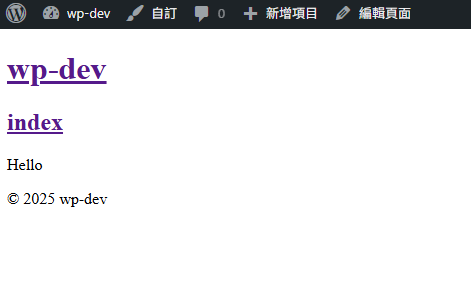
🖼️成果展示
💬提示:
如果您想建立區塊主題 (Block Theme),流程會有所不同,主要依賴 theme.json 和 HTML 模板檔案,而不是 PHP 模板檔案。您可以考慮使用 WordPress 官方提供的外掛 "Create Block Theme" 來更快速地建立空白區塊主題。